



-
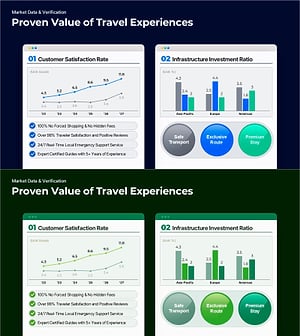
시장 성과 분석 파워포인트 슬라이드 – 꺾은선·바 차트 2단 다크 레이아웃
#그래프 #세로막대 #꺾은선
-
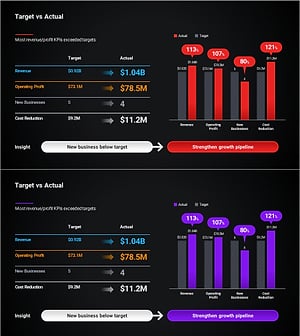
목표 vs 실적 KPI 달성률 PPT 슬라이드 – 4지표 다크 레드·퍼플
#그래프 #테이블 #세로막대
-
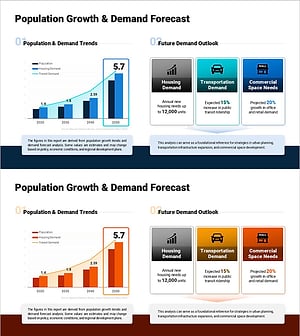
인구 성장·수요 예측 그래프 슬라이드 – 도시개발 보고서 PPT
#다이어그램 #그래프 #세로막대
-
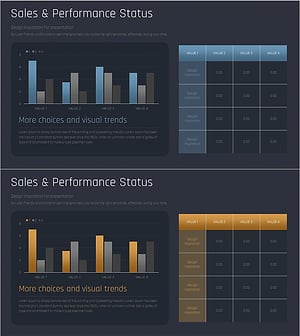
매출 및 성과 상태를 시각화한 슬라이드 – 데이터 중심과 시각적 인사이트
#다이어그램 #그래프 #테이블
-
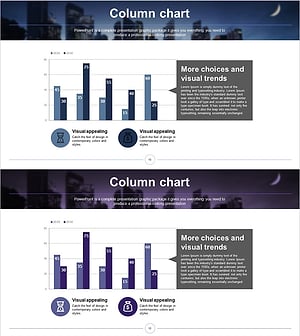
마케팅 및 분석 프레젠테이션 템플릿 – 전문적인 데이터 시각화 디자인
#그래프 #세로막대 #묶음형
-
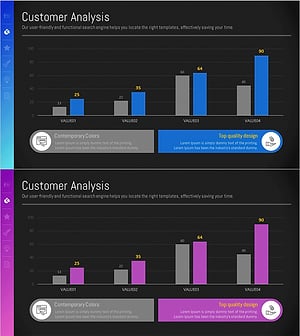
사용자 현황 분석 그래프 – 시장 분석과 고객 통찰력
#다이어그램 #그래프 #클러스터
-
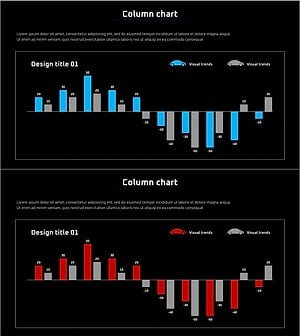
경쟁사 브랜드 제품 비교 분석 그래프
#그래프 #세로막대 #묶음형
-
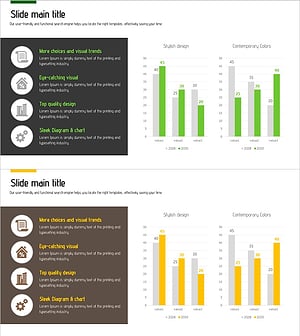
부동산 시장 전망 그래프 – 시장 분석을 위한 필수 도구
#그래프 #세로막대 #묶음형
-
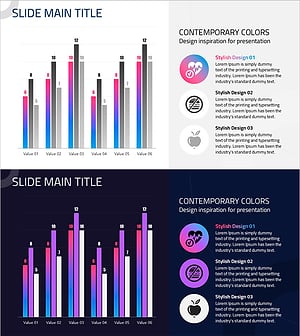
식단별 체중 변화 그래프 – 건강 관리의 여정
#그래프 #세로막대 #묶음형
-
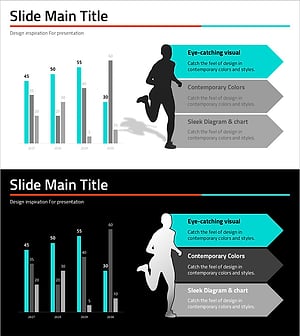
효과적인 체력 관리 방법 - 성과적 성장 시각화
#그래프 #기타 #세로막대
-
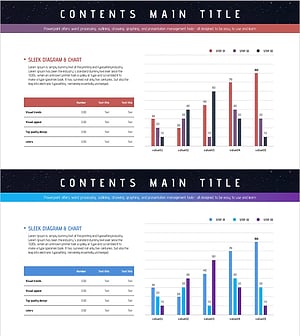
테이블표 & 묶음형 세로막대 그래프 – 시장 분석과 경쟁사 비교
#다이어그램 #그래프 #테이블
-
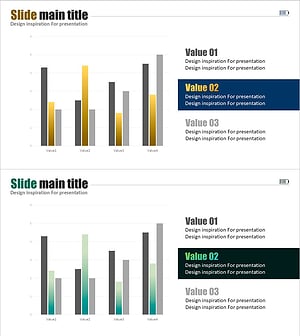
고급 그라데이션 막대그래프 – 시장 및 경쟁사 분석
#그래프 #세로막대 #묶음형
묶음형 세로막대 그래프 슬라이드 활용 가이드
자주 묻는 질문들
묶음형 세로막대 그래프는 같은 시점이나 항목에 대해 두 개 이상의 그룹을 나란히 배치해 비교하는 차트 유형입니다. 연도별 마케팅 성과 비교, 성비 분석, 연령대별 사용자 분포 시각화 등 복수 계열 데이터를 하나의 슬라이드에서 명확하게 전달하는 데 효과적입니다.
Filter
템플릿
- 카테고리
-
- 컬러
-
- 비율
-