


-
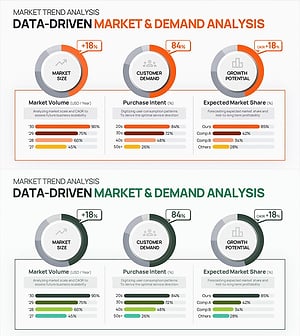
시장 수요 분석 파워포인트 슬라이드 – 도넛차트 3단 비교 레이아웃
#그래프 #가로막대 #원
-
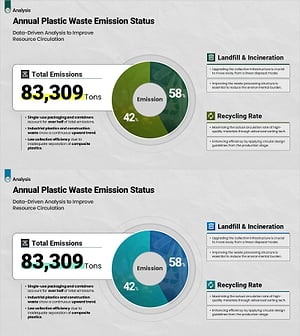
환경 분석 도넛 차트 파워포인트 슬라이드 – 폐기물 배출 현황 2종
#그래프 #원 #도넛형
-
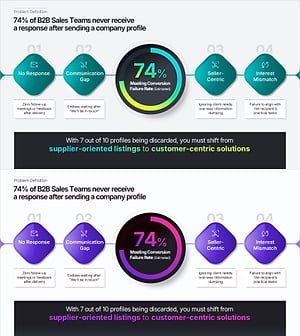
문제 정의 PPT 슬라이드 – 4항목 수평 다이어그램 도넛 차트 2색상
#다이어그램 #그래프 #흐름
-
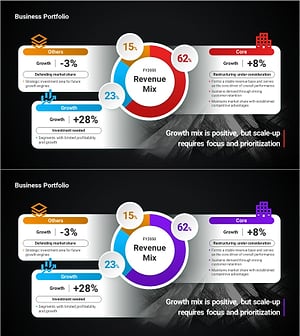
사업 포트폴리오·매출 믹스 PPT 슬라이드 – 3세그먼트 다크 레드·퍼플
#그래프 #원 #도넛형
-
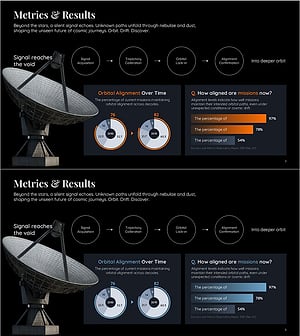
PPT 성과 지표 대시보드 – 혼합 그래프
#그래프 #가로막대 #원
-
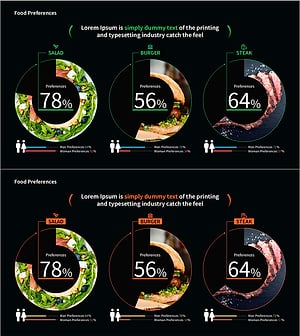
푸드 선호도 분석 – 데이터 배급 슬라이드
#그래프 #원 #도넛형
-
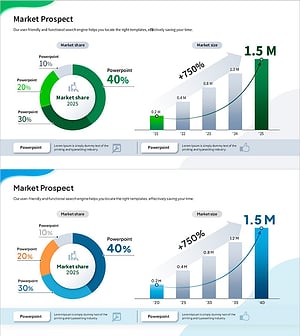
시장 점유율과 성장 전망을 시각화한 인포그래픽 프레젠테이션
#그래프 #세로막대 #원
-
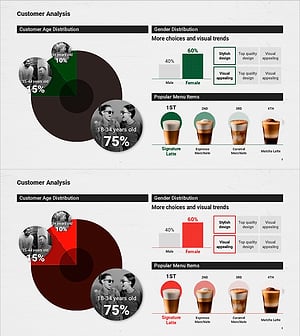
프리미엄 커피 고객층 및 인기 메뉴 – 고객 분석 통합
#그래프 #가로막대 #원
-
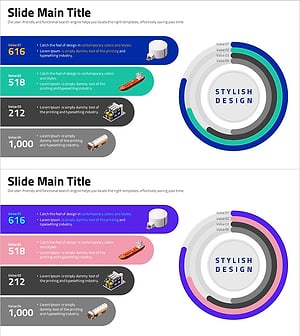
데이터 시각화를 통한 효율성 전달 – 모던 디자인 사각형 슬라이드
#그래프 #텍스트 박스 #원
-
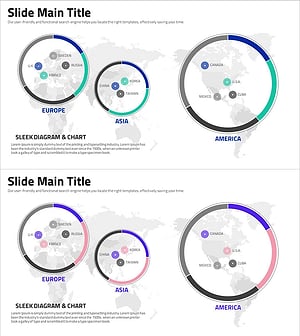
지역별 데이터 시각화를 위한 인포그래픽 슬라이드
#그래프 #기타 #원
-
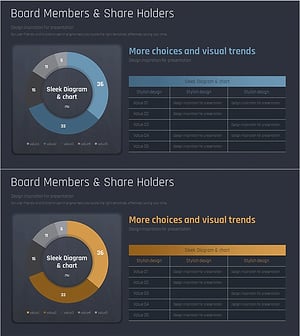
보드 멤버 및 주주 현황을 시각화한 슬릭 다이어그램
#다이어그램 #그래프 #테이블
-
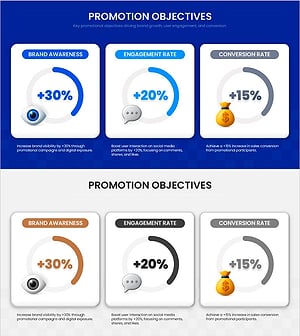
프로모션 핵심 지표 요약 - 성공적인 비즈니스를 위한 필수 분석
#그래프 #원 #도넛형
도넛형 차트 슬라이드 활용 가이드
자주 묻는 질문들
도넛형 차트는 원형 차트의 중앙을 비워 핵심 수치나 강조 메시지를 추가로 표시할 수 있는 시각화 유형입니다. 시장 점유율 분석, 원가 구조 및 마진 분석, 고객 분포 시각화 등 비율 관계와 핵심 수치를 동시에 강조해야 하는 비즈니스 발표 슬라이드에 특히 효과적입니다.
Filter
템플릿
- 카테고리
-
- 컬러
-
- 비율
-