



검색결과 12,964개
-
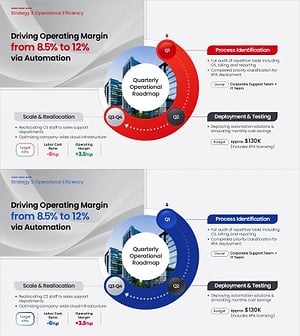
분기별 운영 로드맵 PPT 슬라이드 – 원형 순환 3단계 KPI 구성
#다이어그램 #흐름 #순환
-
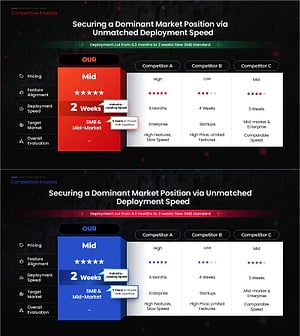
경쟁사 비교 분석 파워포인트 슬라이드 – 4사 별점 평가 다크 테이블
#다이어그램 #테이블 #테이블
-
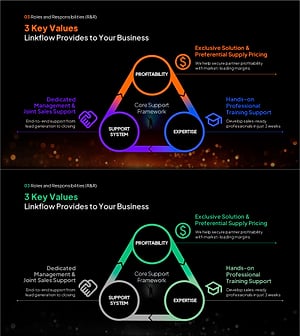
3대 핵심 가치 삼각 프레임워크 PPT 슬라이드 – 순환 트라이앵글형
#다이어그램 #흐름 #순환
-
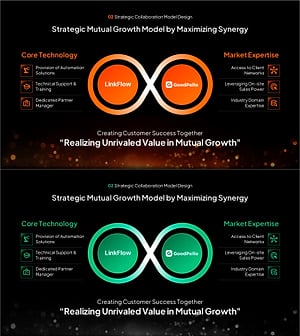
전략적 상호 성장 모델 PPT 슬라이드 – 인피니티 시너지 다이어그램
#다이어그램 #클러스터 #연결
-
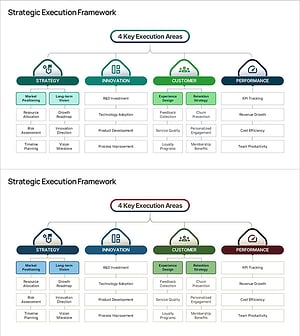
전략 실행 프레임워크 파워포인트 슬라이드 – 4대 영역 계층 트리형
#다이어그램 #구조 #트리
-
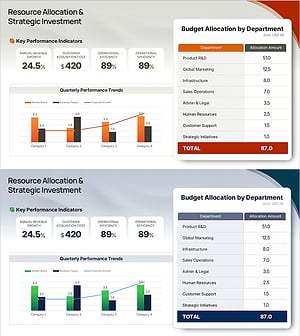
예산 배분 KPI 대시보드 파워포인트 슬라이드 – 부서별 표·성과 차트
#다이어그램 #그래프 #테이블
-
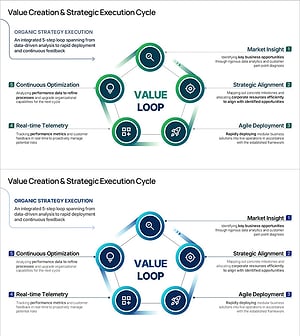
전략 실행 사이클 PPT 슬라이드 – 5단계 순환 블루·그린 다이어그램
#다이어그램 #흐름 #순환
-
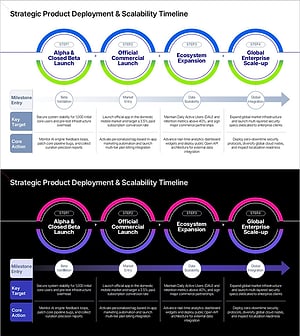
제품 출시 로드맵 PPT 슬라이드 – 4단계 타임라인 라이트·다크
#다이어그램 #흐름 #선형
-

메뉴 구성 소개 파워포인트 슬라이드 – 원형 4단계 프로세스 레이아웃
#다이어그램 #흐름 #순환
-
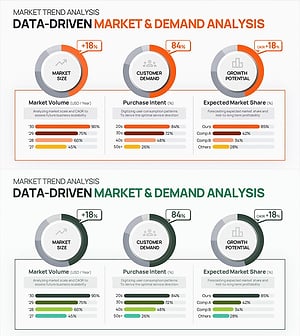
시장 수요 분석 파워포인트 슬라이드 – 도넛차트 3단 비교 레이아웃
#그래프 #가로막대 #원
-
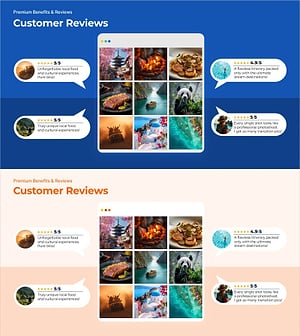
고객 리뷰 파워포인트 슬라이드 – 사진 그리드 말풍선 4건 후기
#텍스트 박스 #스피킹
-
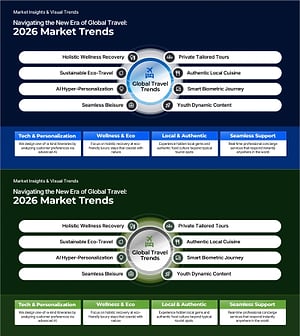
시장 트렌드 마인드맵 PPT 슬라이드 – 8항목 방사형 다이어그램 다크
#다이어그램 #확산 #중심이 있는
데이터 유형에 따라 시각화 슬라이드를 선택하는 법
굿펠로 디자인별 슬라이드는 다이어그램, 그래프, 텍스트박스, 기타 시각 요소로 구분되어 있습니다. 프로세스 흐름을 표현할 때는 다이어그램, 수치 비교에는 그래프, 핵심 메시지 강조에는 텍스트박스를 활용하면 발표의 완성도를 높일 수 있습니다.
각 유형별로 전문적으로 디자인된 파워포인트 슬라이드를 제공하므로, 목적에 맞는 유형을 선택해 발표자료를 빠르게 완성하세요. 모든 슬라이드는 편집이 자유롭고 즉시 다운로드 가능합니다.
자주 묻는 질문들
다이어그램은 개념·프로세스·구조처럼 수치가 아닌 관계나 흐름을 시각화하는 슬라이드 유형입니다. 반면 그래프는 매출 추이, 시장 점유율, 비율 비교처럼 수치 데이터를 시각화할 때 사용합니다. 발표 슬라이드에서 "무엇이 어떻게 연결되는가"를 보여주려면 다이어그램, "얼마나 차이가 나는가"를 보여주려면 그래프를 선택하세요. 굿펠로에서 두 유형 모두 목적별로 정리된 슬라이드를 바로 찾아볼 수 있습니다.
Filter
템플릿
- 카테고리
-
- 컬러
-
- 비율
-